Statuts commandes
Module Production – Statuts Commandes (Suivi des Ventes & Fabrication)
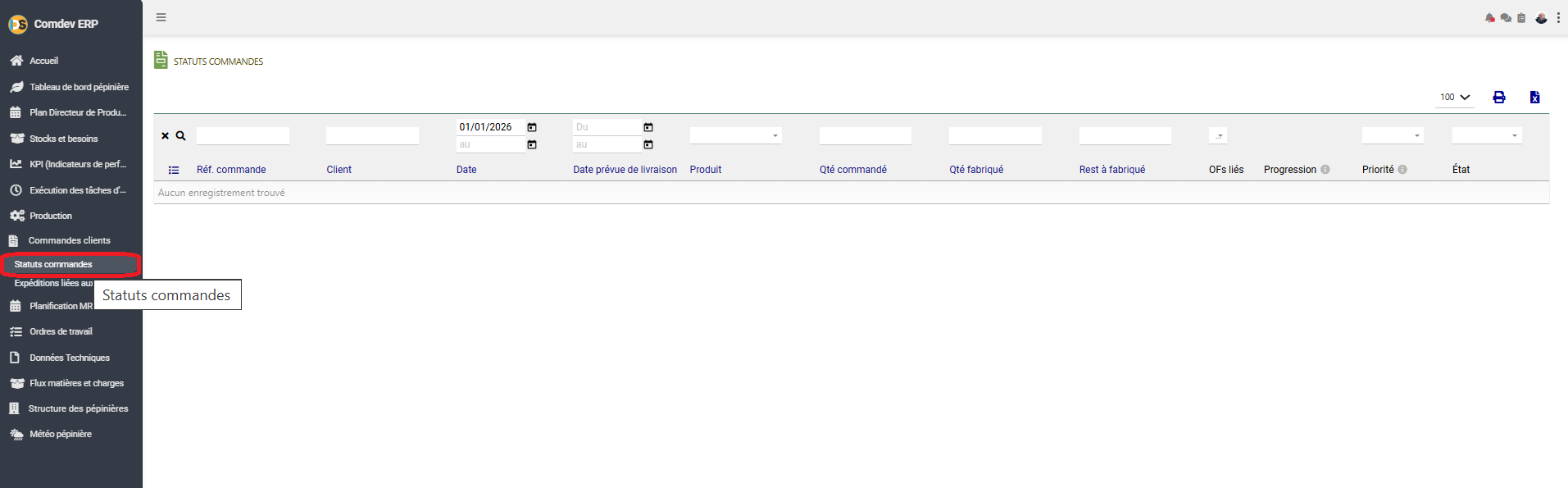
Guide d'utilisation du tableau de bord « STATUTS COMMANDES » dans Comdev ERP. Cet écran assure le suivi en temps réel du taux de réalisation des commandes clients en confrontant les volumes commandés, fabriqués et le reste à fabriquer.
1. Alignement Métier & Rôle de l'Écran
L'écran Statuts commandes fait le lien direct entre l'activité commerciale et l'exécution des ateliers. Il permet aux responsables de production, commerciaux et chargés de logistique de contrôler la progression de la fabrication pour chaque commande client et d'anticiper les dates de livraison.
Objectifs Opérationnels
• Pilotage de la Progression : Calcul automatique du pourcentage de réalisation des produits commandés.
• Traçabilité OFs / Commandes : Lien direct entre la référence d'une commande et ses Ordres de Fabrication rattachés.
• Prévention des Retards : Confrontation de la Date prévue de livraison avec l'avancement réel en atelier.
Chemin d'accès
Comdev ERP → Menu Principal → Commandes clients → Statuts commandes
2. Dictionnaire des Colonnes & Champs de Recherche
Chaque ligne du tableau correspond à une ligne ou un dossier de commande client en cours d'exécution dans le système GPAO :
| Colonne / Champ | Type de Donnée | Rôle Fonctionnel & Règle Système |
|---|---|---|
| Réf. commande | Texte / Lien | Identifiant unique de la commande client (ex: CMD-2026-0042). Cliquez pour ouvrir la fiche originale. |
| Client | Texte / Raison Sociale | Nom ou compte du tiers/client destinataire des marchandises. |
| Date | Date (Du / Au) | Date de création ou de confirmation de la commande client avec filtre calendaire. |
| Date prévue de livraison | Date (Du / Au) | Date limite contractuelle d'expédition ou de livraison prévue au client. |
| Produit | Liste / Article | Référence ou désignation de l'article fini/semi-fini à fabriquer pour honorer la commande. |
| Qté commandé | Numérique | Volume global d'articles exigé dans le contrat commercial. |
| Qté fabriqué | Numérique | Nombre d'unités réelles déclarées bonnes pour le stock sur les OFs rattachés. |
| Rest à fabriqué | Numérique (Calculé) | Solde de fabrication restant à exécuter en atelier (Qté commandé - Qté fabriqué). |
| OFs liés | Identifiants / Liens | Numéros des Ordres de Fabrication générés pour couvrir le besoin de cette commande. |
| Progression | Pourcentage / Barre | Taux d'avancement de la fabrication exprimé en pourcentage (Qté fabriqué / Qté commandé × 100). |
| Priorité | Niveau / Badge | Ordre de priorité attribué au dossier (ex: Basse, Normale, Haute, Urgente). |
| État | Statut Système | État global du processus (ex: Non démarré, En cours, Partiellement fabriqué, Terminé). |
3. Outils de Filtrage & Fonctions de Contrôle
🔎 Recherche Multi-critères
Utilisez la ligne de saisie supérieure pour combiner une recherche par client, par plage de dates de livraison ou par référence produit.
🔄 Réinitialisation (✖ / 🔍)
Cliquez sur l'icône ✖ pour effacer instantanément tous les filtres actifs ou sur la loupe 🔍 pour relancer la requête.
📊 Alignement MRP / Besoins
Permet aux ordonnanceurs d'identifier rapidement les commandes dont le Rest à fabriqué nécessite le lancement de nouveaux OFs via la Planification MRP.