Nouveau service
Module Produits / Stock – Fiche Nouveau Service
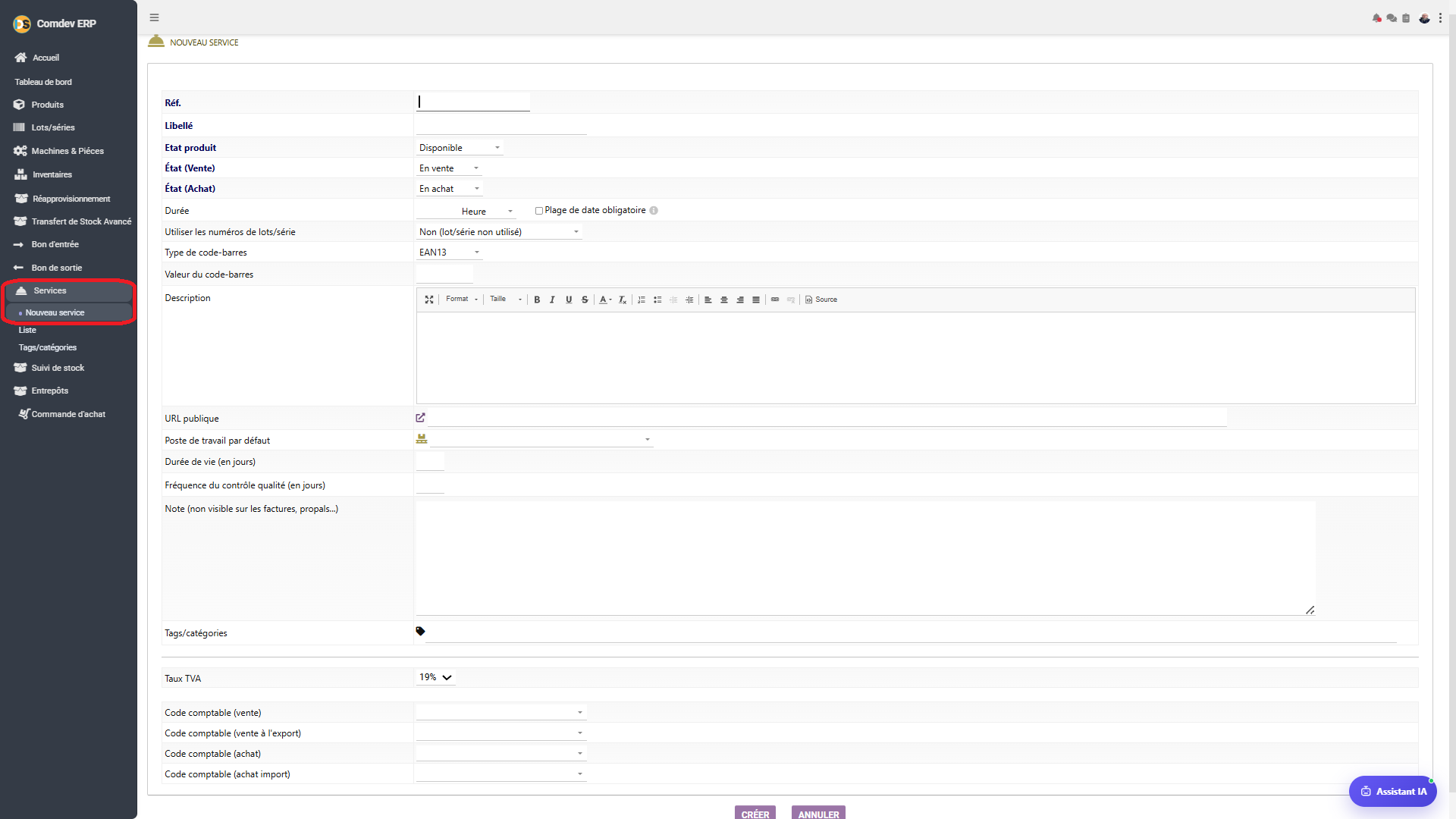
Guide d'utilisation de l'écran « NOUVEAU SERVICE » dans Comdev ERP. Cet outil permet la création, le paramétrage des unités de durée, le suivi des contrôles qualité, le référencement du code-barres et le découpage comptable des prestations immatérielles.
1. Alignement Métier & Rôle des Services
L'interface Nouveau service permet de cataloguer et de configurer l'ensemble des prestations immatérielles commercialisées ou achetées par l'entreprise (main-d'œuvre, heures d'expertise, abonnements, prestations de maintenance ou d'assistance). Contrairement aux produits physiques, un service n'implique pas d'inventaire physique en entrepôt mais requiert la définition d'unités de temps, de taux de TVA et de comptes d'imputation comptable spécifiques.
Objectifs Opérationnels
• Standardisation des Offres : Référencement précis du libellé, de la description détaillée et de l'unité de tarification temporel (Heure, Jour, etc.).
• Règles Commerciales & Comptables : Activation sélective pour la vente et/ou l'achat avec affectation de la TVA (ex: 19%) et des codes comptables.
• Planification & Qualité : Suivi optionnel de la durée de vie et fréquence de contrôle qualité pour les prestations contractuelles ou de maintenance.
Chemin d'accès
Comdev ERP → Menu Principal → Module Produits / Stock → Services → Nouveau service
2. Configuration & Description des Champs
Le formulaire de création regroupe les paramètres généraux, techniques, commerciaux et comptables du service :
| Champ / Section | Type de Composant | Description & Règle Métier |
|---|---|---|
| Réf. / Libellé | Champs Texte (Obligatoires) | Code identifiant unique (ex: SERV-001) et désignation claire du service pour les documents commerciaux. |
| Etat produit / État (Vente) / État (Achat) | Menus déroulants | Définit la disponibilité (Disponible), ainsi que la possibilité d'insérer le service sur les factures de vente (En vente) ou les commandes d'achat (En achat). |
| Durée / Plage de date obligatoire | Sélecteur d'unité (Heure...) / Case à cocher | Détermine l'unité de facturation temporelle et impose une planification par dates si coché. |
| Numéros de lot/série / Code-barres | Menus déroulants / Saisie | Sélection du type de code-barres (ex: EAN13) et de sa valeur pour l'identification automatique. |
| Description | Éditeur de texte enrichi (WYSIWYG) | Description détaillée du service, affichée sur les devis et propositions commerciales. |
| Contrôle qualité & Poste de travail | Champs système / Menus | Définit la durée de vie, la fréquence du contrôle qualité (en jours) et l'affectation du poste de travail par défaut. |
| Taux TVA | Menu déroulant | Taux d'imposition appliqué au service (ex: 19% par défaut). |
| Codes comptables | Menus déroulants | Affectation des comptes généraux pour la Vente, la Vente à l'export, l'Achat et l'Achat import. |
| Bouton CRÉER | Bouton Violet | Enregistre et valide la création du service dans la base de données ERP. |
3. Procédure de Création d'un Service
1. Identification de la Prestation
Renseignez la Réf., le Libellé et déterminez l'unité de mesure (Heure, Jour, Forfait).
2. Rédaction & Paramétrage
Rédigez le descriptif détaillé, ajustez la disponibilité (Vente/Achat) et définissez le code-barres le cas échéant.
3. Enregistrement Comptable
Sélectionnez le taux de TVA (19%) ainsi que les comptes comptables puis cliquez sur CRÉER.