Nouveau transfert de stock
Module Produits / Stock – Transfert de Stock Avancé : Nouveau Transfert de Stock
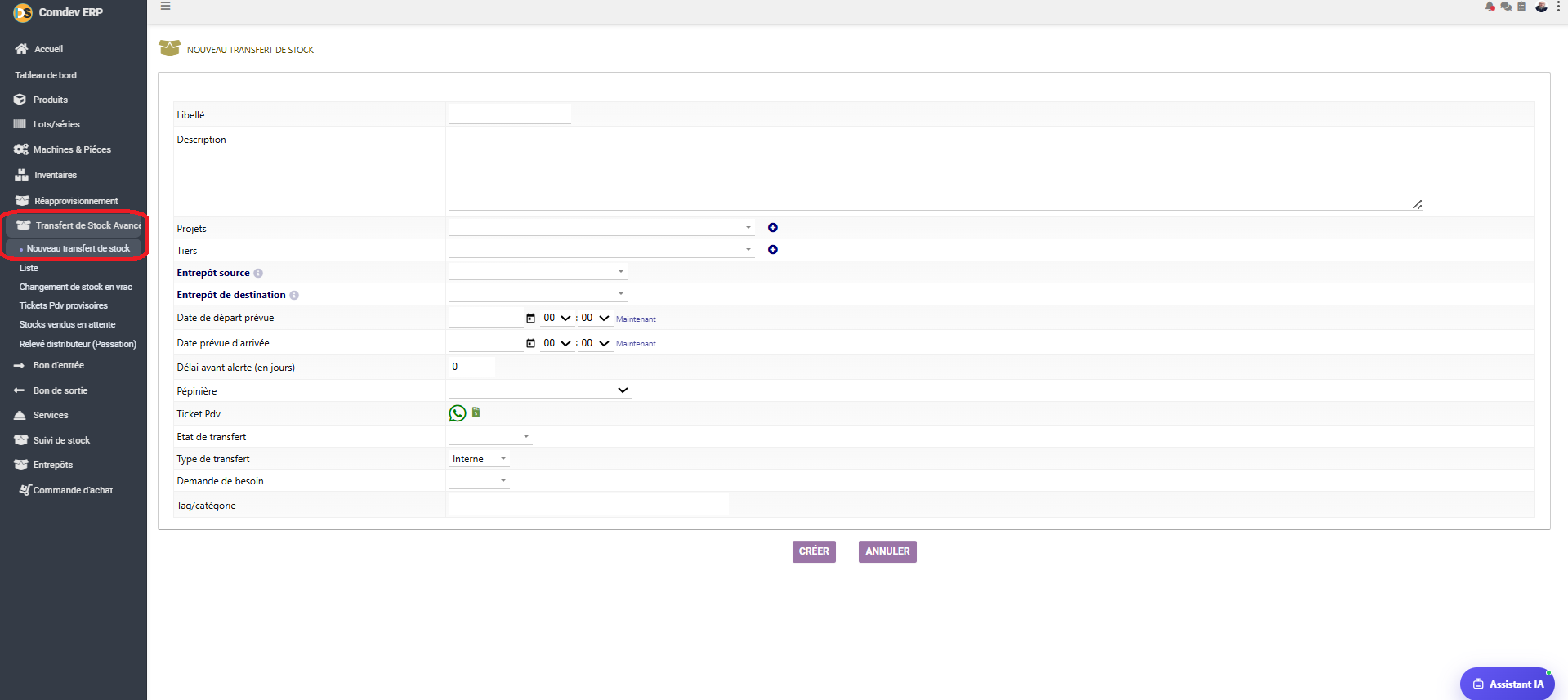
Guide d'utilisation du formulaire « NOUVEAU TRANSFERT DE STOCK » sous la rubrique Transfert de Stock Avancé de Comdev ERP. Cet écran permet de planifier et formaliser les mouvements de marchandises inter-entrepôts, d'associer des projets ou tiers, de gérer le suivi de transit (dates de départ/arrivée et délais d'alerte) et de catégoriser les flux logistiques.
1. Alignement Métier & Rôle du Transfert Inter-Entrepôts
Le formulaire Nouveau transfert de stock gère la réallocation de marchandises et composants entre différents dépôts ou centres logistiques. Contrairement à une simple régularisation, le transfert avancé prend en compte le statut du mouvement (en transit, planifié), assure la traçabilité des articles entre un Entrepôt source et un Entrepôt de destination, et permet de corréler les sorties logistiques à des Projets d'entreprise ou à des Demandes de besoin.
Objectifs Opérationnels
• Sécurisation des Mouvements Inter-Dépôts : Définition explicite du lieu d'expédition (source) et du lieu de réception (destination).
• Planification Temporelle & Suivi du Transit : Gestion des dates de départ/arrivée prévues et paramétrage d'un délai d'alerte en cas de retard d'acheminement.
• Imputation & Traçabilité Projet : Rapprochement du transfert avec un projet, un tiers partenaire ou un ticket Point de Vente (PDV).
Chemin d'accès
Comdev ERP → Menu Principal → Module Produits / Stock → Transfert de Stock Avancé → Nouveau transfert de stock
2. Dictionnaire Détaillé des Champs
Le formulaire regroupe des informations d'identification, d'imputation, de localisation et de planification :
| Champ / Paramètre | Type de Champ | Description & Utilisation Métier |
|---|---|---|
| Libellé | Champ Texte | Nom explicite ou titre attribué au transfert (ex: Approvisionnement Dépôt Nord - Juillet). |
| Description | Zone de texte multi-lignes | Précisions optionnelles sur le motif du mouvement, le transporteur ou les consignes d'expédition. |
| Projets / Tiers | Menus déroulants + Boutons ➕ | Rattache le transfert à un projet analytique ou à un tiers (client/fournisseur/sous-traitant). Possibilité d'en créer un nouveau via le bouton ➕. |
| Entrepôt source | Menu déroulant (Requis) | Entrepôt ou zone de stockage de départ d'où les marchandises seront déduites. |
| Entrepôt de destination | Menu déroulant (Requis) | Entrepôt ou dépôt récepteur où les marchandises seront créditées. |
| Date de départ / d'arrivée prévue | Sélecteur Date/Heure | Horodatage prévisionnel des étapes du transit (bouton Maintenant pour horodatage automatique). |
| Délai avant alerte (en jours) | Champ numérique | Nombre de jours tolérés après la date d'arrivée prévue avant de déclencher une alerte de retard dans le système. |
| Pépinière / Ticket Pdv | Sélection / Icônes d'action | Option de classification logistique spécifique ou liaison avec un ticket Point de Vente (icônes WhatsApp / Document). |
| Etat de transfert / Type de transfert | Menus déroulants | Statut du mouvement et nature du transfert (positionné par défaut sur Interne pour les flux inter-dépôts). |
| Demande de besoin / Tag/catégorie | Menu déroulant / Champ Texte | Associe le transfert à un document d'origine de demande de matériel ou applique une étiquette/catégorie de suivi. |
3. Procédure de Création d'un Transfert
1. Saisie des Emplacements
Renseignez le Libellé puis sélectionnez impérativement l'Entrepôt source et l'Entrepôt de destination.
2. Configuration du Transit
Définissez la Date de départ prévue, la Date prévue d'arrivée ainsi que le Délai avant alerte.
3. Imputation & Validation
Rattachez un Projet ou une Demande de besoin si nécessaire, puis cliquez sur CRÉER pour enregistrer la fiche.