Propositions Client
PROPOSITIONS CLIENTS – Emission Devis & Modalités Commerciales
Guide d'utilisation détaillé du sous-module « Propositions Clients » dans Comdev ERP. Cet écran permet la rédaction, l'édition, le suivi du cycle de vie des devis (brouillon, ouvert, signé, facturé) ainsi que l'enregistrement des conditions de paiement, de livraison et de signature électronique.
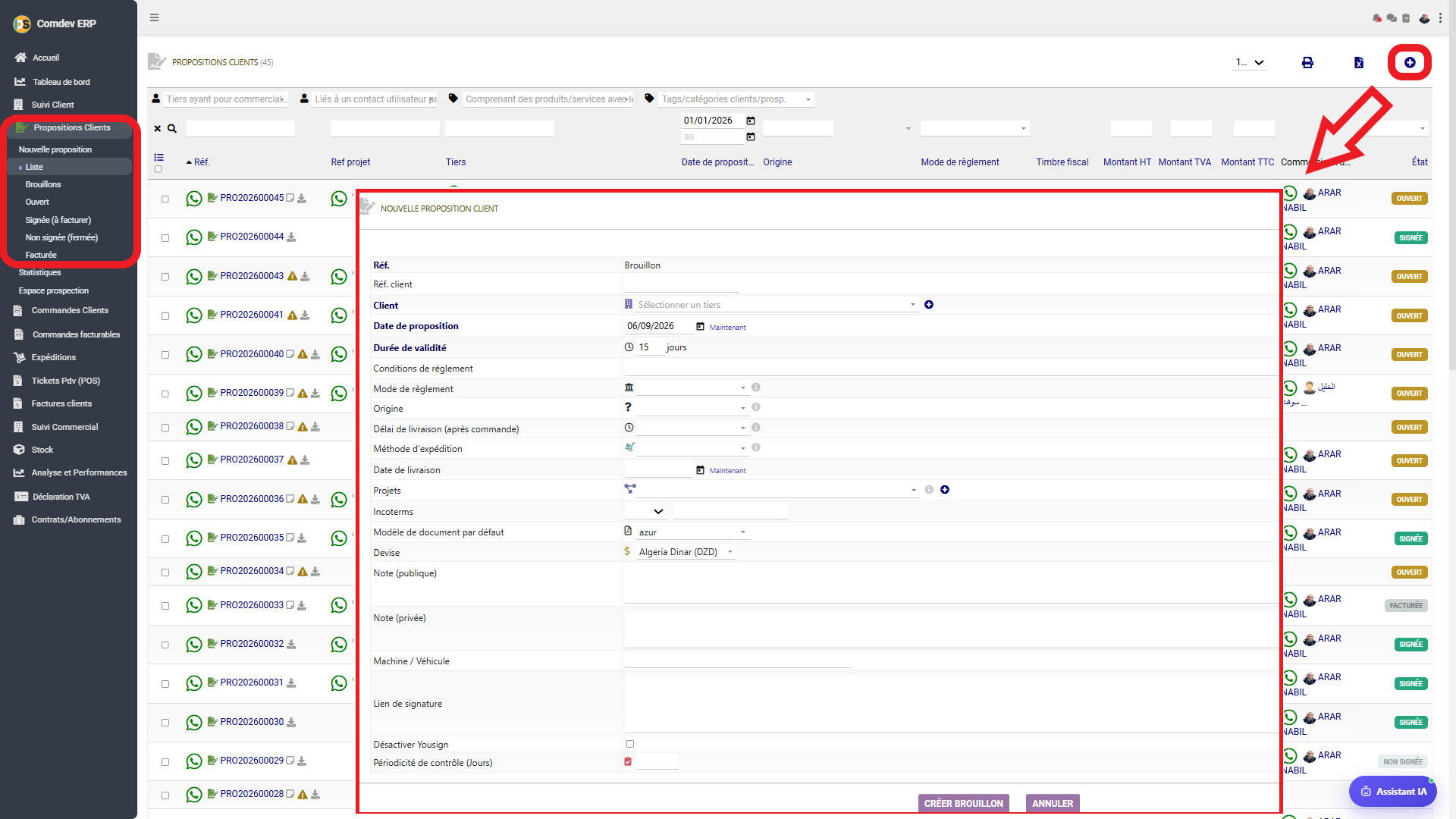
1. Alignement Métier & Gestion des Devis
L'écran Propositions Clients gère la première phase formelle de la relation commerciale dans Comdev ERP. Il centralise la création d'offres de prix Hor-Taxes/TTC, la négociation des conditions de règlement, le choix des modes d'expédition et la collecte des validations ou signatures clients.
Objectifs Opérationnels
• Saisie Rapide & Complète : Formulaire modal structuré couvrant le tiers, la validité, les conditions financières et de livraison.
• Suivi par Filtres d'État : Subdivisions directes dans le menu latéral (Brouillons, Ouvert, Signée, Non signée, Facturée).
• Génération Documentaire : Modèles de documents d'impression (ex: modèle par défaut azur) et devises configurables (DZD - Algeria Dinar).
• Signature Électronique : Intégration de liens de signature et de l'option de désactivation Yousign.
Chemin d'accès & Outils d'Action
Comdev ERP → Menu Principal → Module Ventes → Sous-menu Propositions Clients
• Filtres Avancés : Recherche par tiers, commercial, projet, tags et dates en haut du tableau.
• Boutons du Formulaire : CRÉER BROUILLON pour valider la saisie et
ANNULER pour fermer la fenêtre.• Assistant IA : Widget Assistant IA en bas à droite pour la rédaction assistée et l'analyse de devis.
2. Description Détaillée des Champs & de l'Interface
A. Formulaire « NOUVELLE PROPOSITION CLIENT » (Fenêtre Modale)
| Champ / Paramètre | Type de Saisie | Rôle & Impact Métier |
|---|---|---|
| Réf. / Réf. client | Auto-généré / Texte | Attribué automatiquement en état Brouillon (ex: PRO202600045). Permet de consigner la référence interne du client. |
| Client | Menu Déroulant + + | Sélection du destinataire du devis dans la base tiers. Le bouton + permet de créer un nouveau tiers à la volée. |
| Date de proposition / Durée | Date + Nombre (ex: 15 jours) | Définit la date d'émission et le délai d'engagement des prix/conditions de l'offre commerciale. Bouton Maintenant pour la date du jour. |
| Conditions / Mode de règlement | Menus Déroulants | Spécifie les modalités d'échéance (Acompte, comptant, 30 jours) et le moyen de paiement (Virement, Chèque, Espèces). |
| Origine / Délai / Expédition | Menus Déroulants | Précise le canal d'origine de la demande, le délai de livraison après commande et le mode de transport/livraison. |
| Date de livraison / Projets | Date / Menu Déroulant + + | Associe la proposition à une affaire/projet spécifique pour le suivi analytique du dossier. |
| Incoterms / Modèle / Devise | Menus Déroulants | Fixe le modèle PDF (ex: azur), la devise commerciale (Algeria Dinar - DZD) et les conditions de vente internationales si applicable. |
| Notes (Publique & Privée) | Zones de texte libre | Note publique : visible sur le PDF transmis au client. Note privée : réservée à l'usage interne de l'équipe commerciale. |
| Machine / Véhicule / Signature | Champs texte & Case à cocher | Liaison à un équipement, intégration d'un lien de signature en ligne ou désactivation de la signature Yousign. |
B. Tableau de Liste & Statuts des Propositions
| Statut / Élément | Badge / Visuel | Explication & Étape du Cycle de Vie |
|---|---|---|
| OUVERT | OUVERT | Devis validé et transmis au client, en attente de décision commerciale. |
| SIGNÉE | SIGNÉE | Proposition acceptée et signée par le client. Prête à être convertie en commande ou facture. |
| FACTURÉE | FACTURÉE | Proposition ayant abouti et directement convertie en pièce de facturation. |
| NON SIGNÉE | NON SIGNÉE | Proposition refusée ou expirée à l'issue de sa période de validité. |
| Actions WhatsApp & PDF | Icônes Vertes & Téléchargement | Envoi direct de la proposition par messagerie WhatsApp ou téléchargement immédiat du document PDF. |
3. Procédure de Création d'une Proposition Commerciale
Étape 1 : Ouverture du Formulaire
Cliquez sur le bouton + bleu en haut à droite ou sur Nouvelle proposition dans le menu latéral pour afficher la fenêtre d'édition.
Étape 2 : Saisie des Informations
Sélectionnez le client, ajustez la durée de validité (ex: 15 jours), les modes de règlement et la devise. Ajoutez des notes si nécessaire.
Étape 3 : Validation du Brouillon
Cliquez sur CRÉER BROUILLON. Vous pourrez ensuite insérer les lignes de produits/services avant de valider et d'envoyer l'offre au client.