Vue kanban
Module Production – Vue Kanban GPAO
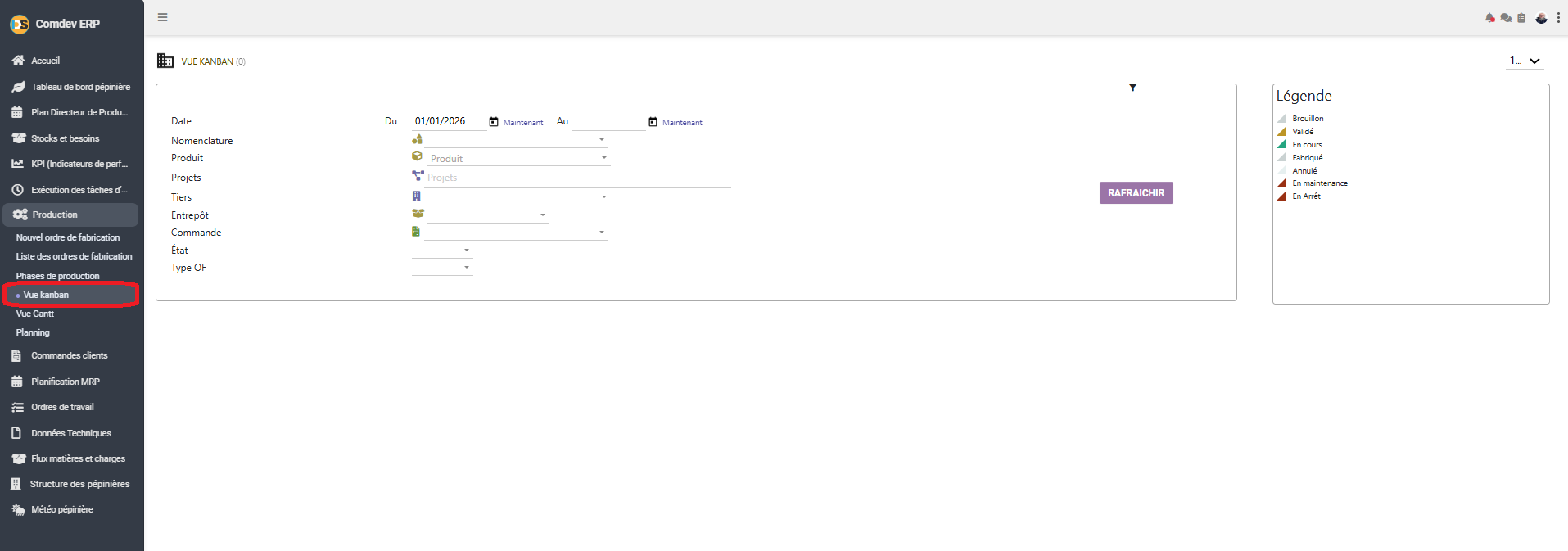
Guide d'utilisation du panneau d'affichage visuel Kanban dans Comdev ERP. Cet écran permet le pilotage agile des Ordres de Fabrication (OF) sous forme de cartes modulaires organisées par colonnes de statut et filtrables en temps réel.
1. Alignement Métier & Utilité de la Vue Kanban
La Vue Kanban offre une représentation synthétique et visuelle du flux de production. Contrairement aux vues tabulaires classiques, elle permet d'identifier immédiatement les goulots d'étranglement, le volume d'OF en cours et l'état des machines ou des lignes de fabrication grâce au code couleur normalisé.
Fonctionnalités Principales
• Affichage par Cartes : Chaque Ordre de Fabrication est modélisé par une carte détaillée.
• Supervision Visuelle : Identification rapide de l'état (Valide, En cours, En maintenance, etc.) via le ruban de couleur.
• Mise à jour rapide : Rafraîchissement direct de la grille d'affichage selon les critères sélectionnés.
Chemin d'accès
Comdev ERP → Menu Principal → Production → Vue kanban
2. Dictionnaire des Filtres et Légende des Statuts
Formulaire de Filtrage Multicritère
Le panneau supérieur vous permet d'isoler des lots de production selon des axes précis :
| Champ Filtre | Usage Fonctionnel |
|---|---|
| Date (Du / Au) | Sélection de la plage temporelle d'exécution ou de planification des OF (avec raccourcis Maintenant). |
| Nomenclature & Produit | Restriction des cartes à une gamme de fabrication spécifique ou un produit fini/semi-fini déterminé. |
| Projets & Tiers | Segmentation par affaire client ou par tiers commanditaire. |
| Entrepôt & Commande | Sélection du lieu de stockage cible ou de la commande client d'origine. |
| État & Type OF | Tri sélectif par statut système ou type d'ordre (série, prototype, retouche). |
Légende des Statuts (En-tête des Cartes)
Chaque carte Kanban arbore un triangle/ruban de couleur indiquant l'état opérationnel de l'OF :
- Brouillon : OF en préparation, non encore validé par le responsable.
- Validé : Bon pour lancement, approvisionnement confirmé.
- En cours : Fabrication active sur poste de travail.
- Fabriqué : Production achevée et stock réceptionné.
- Annulé : Ordre de fabrication abandonné.
- En maintenance : Ligne ou poste temporairement indisponible.
- En Arrêt : Production stoppée (panne, rupture d'intrant ou incident).
3. Outils et Interactivité Visuelle
🔄 Actualisation Dynamique
Cliquez sur RAFRAÎCHIR après modification de vos critères de recherche pour recalculer l'emplacement des cartes.
🔍 Visualisation par Sélecteur
Utilisez le menu déroulant d'affichage en haut à droite (ex: 1...) pour ajuster le nombre maximal de cartes ou la mise en page.
📄 Accès Rapide à l'OF
Un simple clic sur le titre ou la référence d'une carte Kanban vous redirige vers la fiche technique complète de l'Ordre de Fabrication.
4. FAQ Métier
VUE KANBAN (0)).