Statistiques
Module Achats – Dashboard Analytique "Statistiques des Tâches"
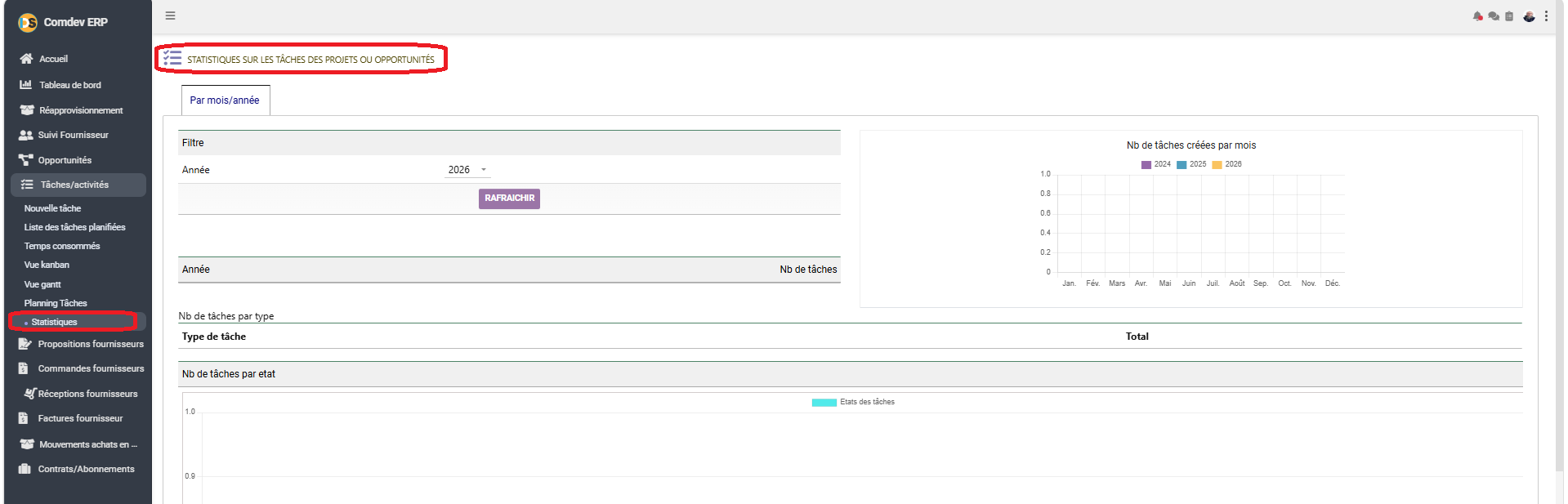
Guide d'utilisation détaillé de l'écran « STATISTIQUES SUR LES TÂCHES DES PROJETS OU OPPORTUNITÉS » dans Comdev ERP. Cet outil décisionnel permet d'analyser la productivité du service Achats, d'évaluer le volume d'activités créées par période et de mesurer la répartition des tâches par type et par état.
1. Alignement Métier & Indicateurs de Performance (KPIs)
Le sous-module Statistiques offre aux responsables des achats et directeurs d'exploitation une vue synthétique et comparative de l'activité. Il permet d'évaluer l'efficacité des processus d'approvisionnement, d'identifier les pics de charge de travail et d'assurer un suivi rigoureux des projets et opportunités fournisseurs.
Objectifs Métier
• Analyse Comparative Pluriannuelle : Comparaison directe des volumes d'activités sur plusieurs exercices (2024, 2025, 2026).
• Saisonnalité & Charge : Détection des périodes de haute activité dans le processus d'achat (par mois, de Janvier à Décembre).
• Suivi de Qualification : Répartition fine du volume global par nature de tâche (Type) et par niveau d'avancement (État).
Chemin d'accès
Comdev ERP → Menu Principal → Module Tâches/activités → Statistiques
2. Structure du Tableau de Bord Analytique
Le dashboard se divise en quatre zones d'analyse complémentaires :
| Bloc / Zone | Type de Composant | Description & Exploitation Métier |
|---|---|---|
| Onglet "Par mois/année" | Sélection d'Axe Analytique | Définit la dimension temporelle de l'analyse statistique (vue consolidée par mois et exercice annuel). |
| Filtre Année & Bouton RAFRAÎCHIR | Menu Déroulant + Action | Permet d'isoler un exercice comptable (ex: 2026) et d'actualiser l'ensemble des graphiques du tableau de bord. |
| Graphique "Nb de tâches créées par mois" | Histogramme / Courbe Comparative | Affiche l'évolution mensuelle des créations de tâches en comparant les données historiques (légende des années 2024, 2025, 2026). |
| Tableau "Nb de tâches par type" | Grille Synthétique | Ventile le nombre total de tâches selon leur catégorie fonctionnelle (ex: Négociation, Relance, Réception, Contrôle qualité). |
| Graphique & Tableau "Nb de tâches par état" | Barres / Répartition par Statut | Mesure le volume de tâches en cours, en attente, finalisées ou annulées pour évaluer le taux d'aboutissement des dossiers. |
3. Procédure d'Analyse des Données
Étape 1 : Sélection de la Période
Choisissez l'année d'analyse dans le menu déroulant Année (ex: 2026) et cliquez sur le bouton RAFRAÎCHIR.
Étape 2 : Analyse de la Tendance
Examinez le graphique supérieur pour identifier les mois à forte intensité d'achats et comparer la performance à celle des années précédentes.
Étape 3 : Audit par Statut & Type
Consultez les sections inférieures pour vérifier qu'aucune accumulation anormale de tâches n'est bloquée dans un état intermédiaire.