Liste des réceptions
Module Achats – Liste des Réceptions Fournisseurs
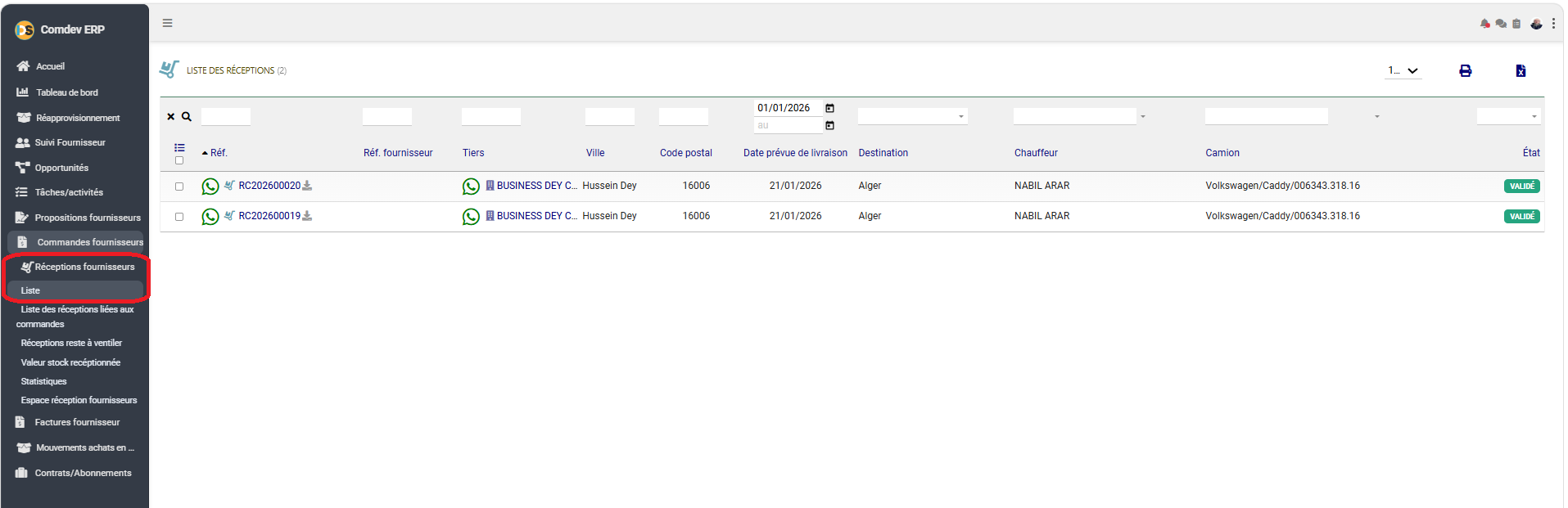
Guide d'utilisation détaillé du sous-module « RÉCEPTIONS FOURNISSEURS » dans Comdev ERP. Cet écran centralise l'enregistrement et le suivi logistique des bons de réception (BR), des entrées de stocks en entrepôt, du transport ainsi que des détails d'acheminement des marchandises.
1. Alignement Métier & Contrôle Logistique des Entrées de Stock
Le sous-module Réceptions fournisseurs gère la réception physique des articles et leur intégration officielle dans les stocks de l'entreprise. Il assure la transition entre l'engagement d'achat (Bon de Commande) et l'entrée en magasin, tout en traçant les informations de transport et de livraison (chauffeur, immatriculation du véhicule, lieu de destination).
Objectifs Opérationnels
• Validation des Entrées en Stock : Génération des bons de réception (ex: RC202600020) et incrémentation automatique des stocks.
• Traçabilité Logistique & Transport : Suivi précis du nom du chauffeur (ex: NABIL ARAR), du véhicule/camion (ex: Volkswagen/Caddy/006343.318.16) et du site de destination (ex: Alger).
• Conformité des Livraisons : Rapprochement avec le bon de livraison du fournisseur et contrôle de la qualité/quantité.
Chemin d'accès & Navigation
Comdev ERP → Menu Principal → Module Réceptions fournisseurs → Sous-menu Liste
- Liste des réceptions liées aux commandes
- Réceptions reste à ventiler
- Valeur stock réceptionnée
- Statistiques & Espace réception fournisseurs
2. Structure & Description de la Grille des Réceptions
A. Barre d'En-Tête & Filtres de Recherche
| Élément / Filtre | Type de Composant | Rôle & Usage Métier |
|---|---|---|
| LISTE DES RÉCEPTIONS (2) | Compteur d'En-Tête | Affiche le nombre total de bons de réception affichés dans la vue courante. |
| Ligne de filtres multicritères | Champs Texte & Période Date | Permet de filtrer en temps réel par Réf, Réf. fournisseur, Tiers, Ville, Code postal, Date prévue de livraison (ex: Du 01/01/2026 au ...), Destination, Chauffeur ou Camion. |
| Boutons d'Exportation (📄 / 📊) | Actions Directes | Permet d'imprimer la liste ou de l'exporter vers un fichier Excel. |
B. Colonnes de la Grille des Bons de Réception
| Nom de la Colonne | Type d'Information | Description & Règle Métier |
|---|---|---|
| Réf. | Lien Hypertexte + WhatsApp + Téléchargement PDF | Référence unique du bon de réception (ex: RC202600020, RC202600019). Cliquer sur le lien ouvre le détail de la réception. Un bouton de contact WhatsApp et un raccourci de téléchargement PDF direct sont intégrés. |
| Réf. fournisseur | Champ Texte | Numéro du Bon de Livraison (BL) ou de la pièce émise par le fournisseur. |
| Tiers | Lien Tiers + WhatsApp | Nom de l'entreprise fournisseur ayant livré la commande (ex: BUSINESS DEY COMPUTER). |
| Ville / Code postal | Information Géographique | Localisation du tiers fournisseur (ex: Hussein Dey / 16006). |
| Date prévue de livraison | Date (JJ/MM/AAAA) | Date à laquelle l'expédition ou l'arrivée en entrepôt est planifiée (ex: 21/01/2026). |
| Destination | Information Site/Entrepôt | Site d'entrepôt ou magasin de destination recevant la marchandise (ex: Alger). |
| Chauffeur | Texte Logistique | Nom du conducteur ayant effectué le transport ou la livraison (ex: NABIL ARAR). |
| Camion | Texte Logistique / Véhicule | Modèle et plaque d'immatriculation du véhicule de transport (ex: Volkswagen/Caddy/006343.318.16). |
| État | Badge de Statut | Indique le niveau de validation de la réception (ex: VALIDÉ). Le statut validé confirme l'entrée effective des marchandises en stock. |
3. Procédure de Consultation & Rapprochement Logistique
Étape 1 : Recherche & Filtrage
Filtrez les réceptions par date, fournisseur ou nom de chauffeur pour retrouver rapidement un bon de réception spécifique.
Étape 2 : Consultation de la Fiche BR
Cliquez sur la référence (ex: RC202600020) pour ouvrir la fiche de réception détaillée et vérifier les quantités d'articles réceptionnées.
Étape 3 : Impression & Archivage
Utilisez l'icône de téléchargement PDF à côté du numéro de référence pour imprimer le bon de réception pour le magasinier ou le livreur.