Rapport Facture
RAPPORTS DE RÈGLEMENTS CLIENTS – Génération PDF & Édition des États Financiers
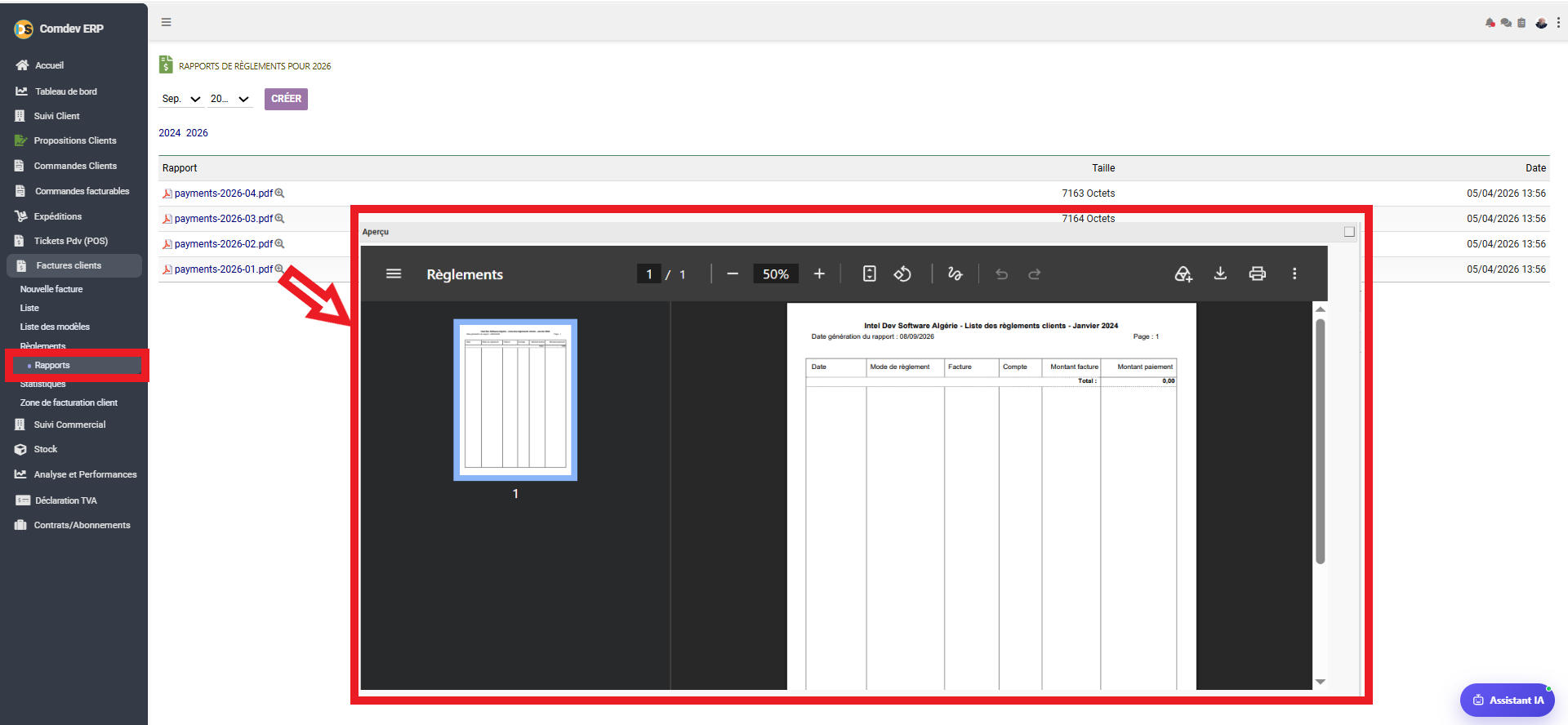
Guide d'utilisation détaillé de la vue « Rapports » sous le sous-module Factures clients (Module Ventes) dans Comdev ERP. Cet écran permet de générer, d'archiver et de prévisualiser dynamiquement les états périodiques récapitulatifs des règlements clients.
1. Alignement Métier & Clôture Financière Périodique
L'outil de génération de rapports mensuels sur les règlements clients offre aux responsables financiers et comptables un instrument d'édition automatique des états d'encaissement. Il permet d'extraire sous forme de documents PDF officiels et archivables l'ensemble des flux d'encaissement enregistrés par période.
Objectifs Métier & Contrôle
• Clôture Mensuelle : Édition des états synthétiques des encaissements mensuels pour le bilan et la comptabilité.
• Archivage Centralisé : Conservation des fichiers PDF générés par exercice (ex: 2024, 2026) avec taille et date/heure précises.
• Aperçu Intégré : Visualisation immédiate et contrôle du document via la visionneuse PDF intégrée (zoom, rotation, téléchargement, impression directes).
• Suivi de Rapprochement : Traçabilité des associations entre factures, comptes de dépôt, modes de règlement et montants perçus.
Accès dans l'Arborescence ERP
Comdev ERP → Module Ventes → Factures clients → Rapports
2024, 2026).• Nommage Normalisé : Structure automatisée des fichiers (ex:
payments-YYYY-MM.pdf). 2. Structure de l'Interface & Composition des Rapports PDF
A. Barre de Commande & Liste des Archives PDF
| Élément / Champ | Valeur Exemple | Description & Fonctionnement |
|---|---|---|
| Sélecteur Mois & Année | Sep. / 20... (ex: 2026) | Permet de définir le mois et l'année cibles pour la création d'un nouveau rapport d'encaissement. |
| Bouton CRÉER | CRÉER | Déclenche la compilation des données d'encaissement de la période et génère le fichier PDF correspondant. |
| Liste des Rapports | payments-2026-01.pdf à 04.pdf | Affiche les rapports déjà générés avec icône de loupe 🔍 pour ouverture rapide dans la liseuse. |
| Taille & Date | 7163 Octets | 05/04/2026 13:56 | Horodatage exact de création et métadonnées de taille de chaque fichier. |
B. Colonnes de l'État PDF Récapitulatif (Vue Intégrée)
| Colonne du Rapport PDF | Donnée Restituée | Rôle & Usage Comptable |
|---|---|---|
| Date | Date du paiement | Date effective de la perception du règlement. |
| Mode de règlement | Espèce, Chèque, Virement... | Moyen de paiement utilisé par le client. |
| Facture | N° de facture associée | Référence de la facture client apurée par ce versement. |
| Compte | Code du compte financier | Compte bancaire ou caisse d'affectation (ex: CT0001). |
| Montant facture & Montant paiement | Valeurs numériques DZD | Montant total exigible sur la facture et montant effectivement encaissé. |
| Ligne Total | Total : 0,00 DZD | Total cumulé des encaissements enregistrés sur la période éditée. |
3. Procédure de Génération & Consultation d'un Rapport
Étape 1 : Choix de la Période
Dans la barre supérieure, sélectionnez le mois (ex: Sep.) et l'exercice concerné (ex: 2026).
Étape 2 : Génération du Document
Cliquez sur le bouton violet CRÉER. Le système compile les données et ajoute le fichier à la liste sous la forme payments-YYYY-MM.pdf.
Étape 3 : Aperçu & Téléchargement
Cliquez sur l'icône loupe 🔍 à côté du fichier pour ouvrir l'aperçu PDF directement à l'écran, téléchargez-le 📥 ou imprimez-le 🖨️ via la barre d'outils de la liseuse.
4. FAQ & Bonnes Pratiques
50%, 100%, ajustement à la largeur), d'effectuer des rotations de page, de télécharger le fichier directement sur votre poste informatique ou de l'envoyer vers une imprimante réseau.