Etat des dettes fournisseurs
Module Achats – Inspection Détaillée de l'État des Dettes Fournisseurs
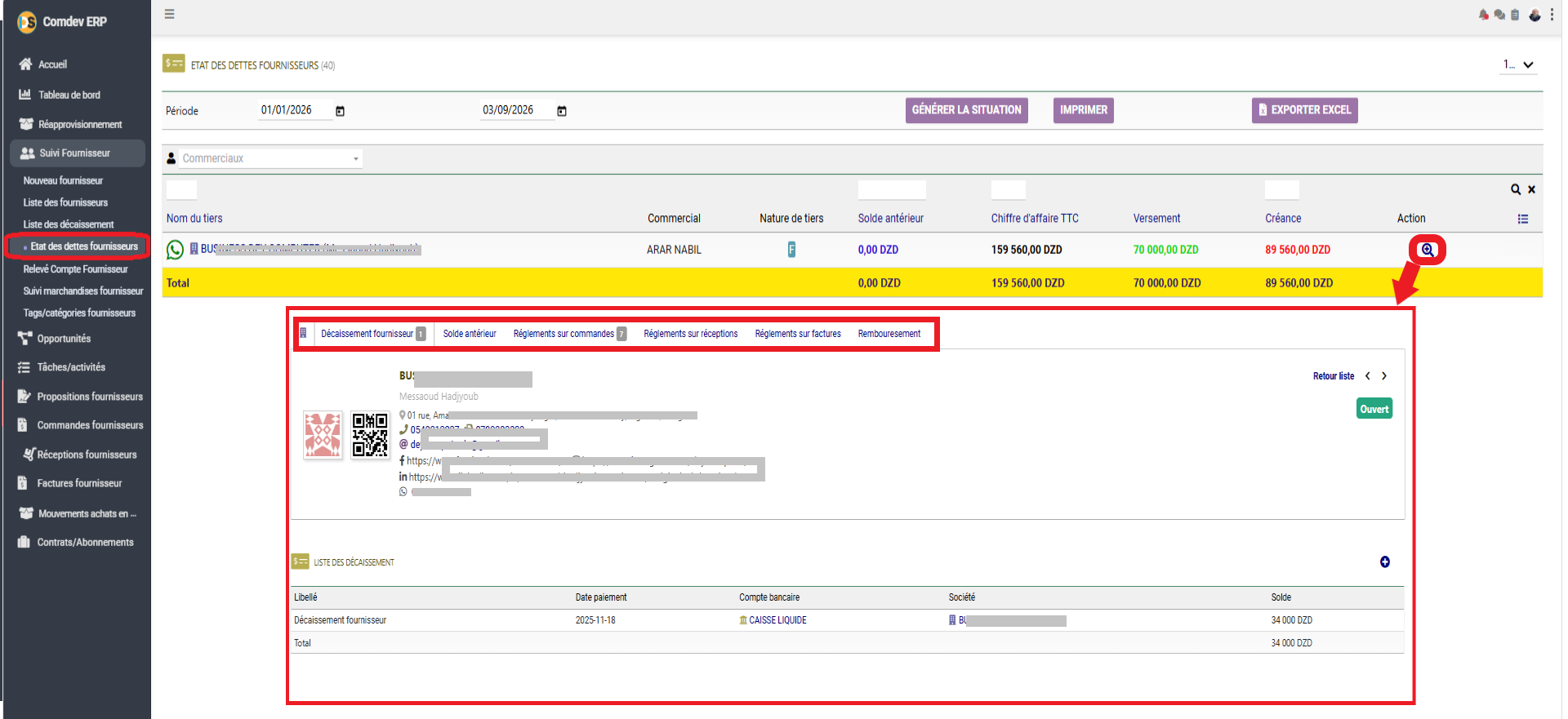
Guide d'utilisation avancé de l'écran d'inspection des dettes dans Comdev ERP. En cliquant sur le bouton loupe (🔍), l'utilisateur accède au volet de ventilation détaillée : fiches de renseignements du tiers, historique des décaissements, règlements sur commandes ou réceptions, et remboursements enregistrés.
1. Alignement Métier & Rapprochement Fin de Compte
L'affichage étendu de l'État des dettes fournisseurs permet de passer d'une vision globale consolidée à une analyse micro-financière. Il offre aux responsables financiers et comptables la possibilité de vérifier ligne par ligne l'origine exacte du solde restant dû (créance) d'un fournisseur en dissociant les règlements d'acomptes sur commande, les paiements sur réception et les décaissements directs.
Objectifs Opérationnels du Mode Inspecteur
• Justification de Solde : Explication détaillée des écarts entre le chiffre d'affaires TTC et les montants décaissés.
• Ventilation par Document Source : Consultation rapide des règlements liés aux commandes, réceptions ou factures d'achat.
• Accès Contact et Fiche Tiers : Visualisation des coordonnées complètes, adresse, réseaux sociaux et QR Code du partenaire.
Activation du Volet Détaillé
Comdev ERP → Module Suivi Fournisseur → Etat des dettes fournisseurs → Action 🔍 (Loupe)
< > situées en haut à droite du volet pour naviguer directement d'un fournisseur à un autre.
2. Structure des Sous-Onglets & Informations Fournisseur
Une fois le volet d'inspection ouvert, vous disposez d'un en-tête d'information et de 6 sous-onglets spécialisés :
| Sous-Onglet / Section | Indicateurs / Contenu | Rôle & Traitement Comptable |
|---|---|---|
| Fiche Signalétique Tiers | Nom, Gérant, Adresse, Contacts | Affiche le logo, le QR Code, le nom du gérant, l'adresse physique, le téléphone, l'email et les liens directs vers les profils sociaux (WhatsApp, Facebook, LinkedIn). |
| Décaissement fournisseur | Onglet actif (ex: 1) | Dresse la liste exhaustive de tous les paiements directs sortants imputés sur le compte du tiers (ex: libellé, date, compte bancaire utilisé et solde). |
| Solde antérieur | Montant historique | Récapitule le report à nouveau des créances ou dettes cumulées avant le début de la période de filtre. |
| Règlements sur commandes | Compteur d'avances (ex: 7) | Affiche l'ensemble des acomptes et avances versés au fournisseur lors de la validation des bons de commande. |
| Règlements sur réceptions | Historique de paiement | Regroupe les règlements directement associés aux bons de réception de marchandises en entrepôt. |
| Règlements sur factures | Paiements validés | Isole les versements enregistrés formellement sur des factures d'achat comptabilisées. |
| Remboursement | Avoirs / Retours | Trace les avoirs financiers ou remboursements perçus de la part du fournisseur à la suite d'un retour de marchandises ou litige. |
3. Grille Détaillée des Décaissements
Le sous-tableau « LISTE DES DÉCAISSEMENT » situé dans le volet détaillé présente les champs suivants :
Libellé & Nature
Intitulé officiel de la pièce de trésorerie (ex: Décaissement fournisseur) qualifiant l'opération effectuée.
Date de paiement & Compte
Indique la date exacte d'exécution de la transaction et la source financière (ex: CAISSE LIQUIDE, Banque, etc.).
Montant & Totalization
Affiche la valeur nette décaissée (ex: 34 000 DZD) et la somme totale en bas du sous-tableau.