Etat 104 clients
ETAT 104 CLIENTS – Déclaration Fiscale & État Clients Annuels
Guide d'utilisation détaillé de l'écran « Etat 104 clients » situé dans le groupe Analyse et Performances (Module Ventes) de Comdev ERP. Cet outil génère automatiquement l'État 104 obligatoire réglementaire pour la déclaration fiscale annuelle de l'ensemble des opérations et facturations réalisées avec les tiers clients.
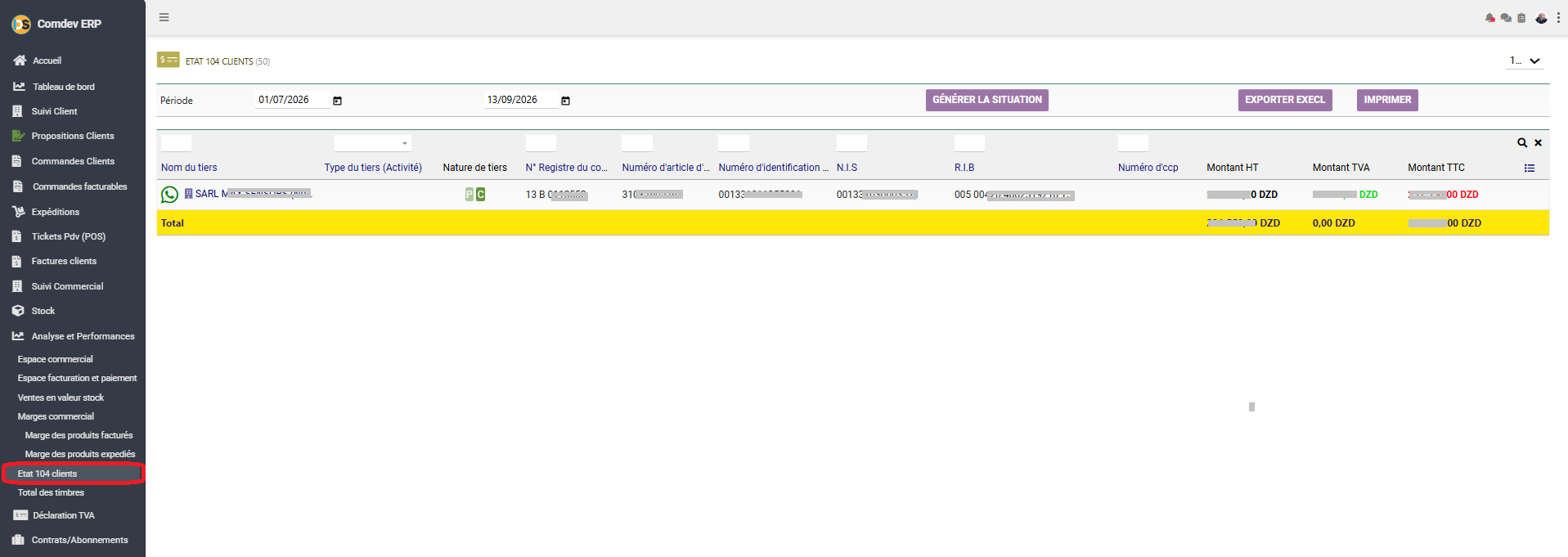
1. Alignement Métier & Conformité Fiscale (État 104)
L'État 104 est un document fiscal légal récapitulant les opérations réalisées avec les clients professionnels au cours de l'exercice fiscal. L'écran « Etat 104 clients » consolide les données administratives et fiscales des tiers ainsi que leurs cumuls de facturation (Montant HT, TVA et TTC), facilitant la préparation des déclarations annuelles auprès de l'administration fiscale.
Objectifs Métier & Exigences Légales
• Conformité Fiscale Légale : Générer l'état récapitulatif annuel des clients contenant toutes les références d'identification fiscale requises.
• Centralisation des Données Tiers : Rassembler en un tableau unique le N° Registre du commerce (RC), N° Article d'imposition, NIF, NIS et coordonnée bancaires (RIB / CCP).
• Consolidation des Montants : Calculer automatiquement les totaux globaux Hors Taxes (HT), Taxe sur la Valeur Ajoutée (TVA) et Toutes Taxes Comprises (TTC) par compte client.
• Exportation Réglementaire : Exporter les données au format Excel ou impression directe pour transmission comptable et fiscale.
Accès dans l'Arborescence ERP
Comdev ERP → Module Ventes → Analyse et Performances → Etat 104 clients
• Fonctionnalités Clés : Boutons GÉNÉRER LA SITUATION, EXPORTER EXECL et IMPRIMER, filtres multicritères sur tous les identifiants fiscaux.
2. Structure & Composants de l'Écran
A. Barre d'Actions, Période et Compteurs
| Élément de Contrôle | Valeurs / Formats | Rôle & Impact Fonctionnel |
|---|---|---|
| Période Fiscale | Date début / Date fin (ex: 01/07/2026 au 13/09/2026) | Définit l'intervalle de temps des factures clients prises en compte pour le calcul de l'État 104. |
| Générer la Situation | Bouton d'action GÉNÉRER LA SITUATION | Déclenche le traitement d'extraction et de calcul des montants cumulés par client sur la période choisie. |
| Exportation & Impression | Boutons EXPORTER EXECL / IMPRIMER | Génère le fichier tableur au format réglementaire ou lance l'édition imprimable de la déclaration Etat 104. |
| Compteur Total Clients | En-tête ETAT 104 CLIENTS (50) | Indique le nombre total de comptes clients retenus et traités dans le rapport courant. |
B. Colonnes d'Identification et Valorisation Financière
| Colonne | Type de Donnée | Description & Conformité Fiscale |
|---|---|---|
| Nom du tiers | Raison sociale + Lien WhatsApp 💬 | Dénomination officielle de l'entreprise client figurant sur le registre du commerce. |
| Type du tiers / Nature | Badges (ex: P / C) | Classification de l'entreprise (ex: Client / Prospect, Personne morale ou physique). |
| N° Registre du commerce | Numéro RC (ex: 13 B 0118558...) | Identifiant légal au registre du commerce pour la validation de la facture. |
| Numéro d'article d'imposition | Code Numérique Article Imposition | Numéro d'article d'imposition de l'établissement client requis par les services fiscaux. |
| Numéro d'identification (NIF) | Code NIF (ex: 00133...) | Numéro d'Identification Fiscale (NIF) obligatoire sur la déclaration G12 / Etat 104. |
| N.I.S | Code NIS (ex: 00133...) | Numéro d'Identification Statistique de l'entreprise. |
| R.I.B / Numéro d'ccp | Coordonnées bancaires / CCP | Relevé d'Identité Bancaire ou numéro de Compte Chèque Postal du client. |
| Montant HT / TVA / TTC | Montants monétaires DZD (ex: 0 DZD HT, DZD TVA, 00 DZD TTC) | Cumul total des factures validées du client sur la période sélectionnée. Les montants sont ventilés en Hors Taxe, TVA collectée et Total TTC. |
| Ligne Total General | Fond jaune de synthèse (ex: 00 DZD HT / 0,00 DZD TVA) | Ligne de récapitulation finale affichant le volume d'affaires global et la TVA totale collectée à déclarer. |
3. Procédure d'Exploitation & Préparation Fiscale
Étape 1 : Sélection de l'Exercice Fiscale
Saisissez les dates de début et de fin correspondant à l'exercice comptable à déclarer (ex: du 01/01/2026 au 31/12/2026), puis cliquez sur GÉNÉRER LA SITUATION.
Étape 2 : Vérification des Identifiants Fiscaux
Contrôlez la présence des numéros RC, NIF, NIS et Article d'imposition dans le tableau. Complétez les fiches tiers manquantes si des zones apparaissent vides.
Étape 3 : Exportation & Archivage Légale
Cliquez sur EXPORTER EXECL pour récupérer la grille de déclaration au format officiel ou sur IMPRIMER pour constituer le dossier papier.