Statistiques suivi clients
STATISTIQUES SUIVI CLIENTS – Analyse Comparative & Indicateurs de Vente
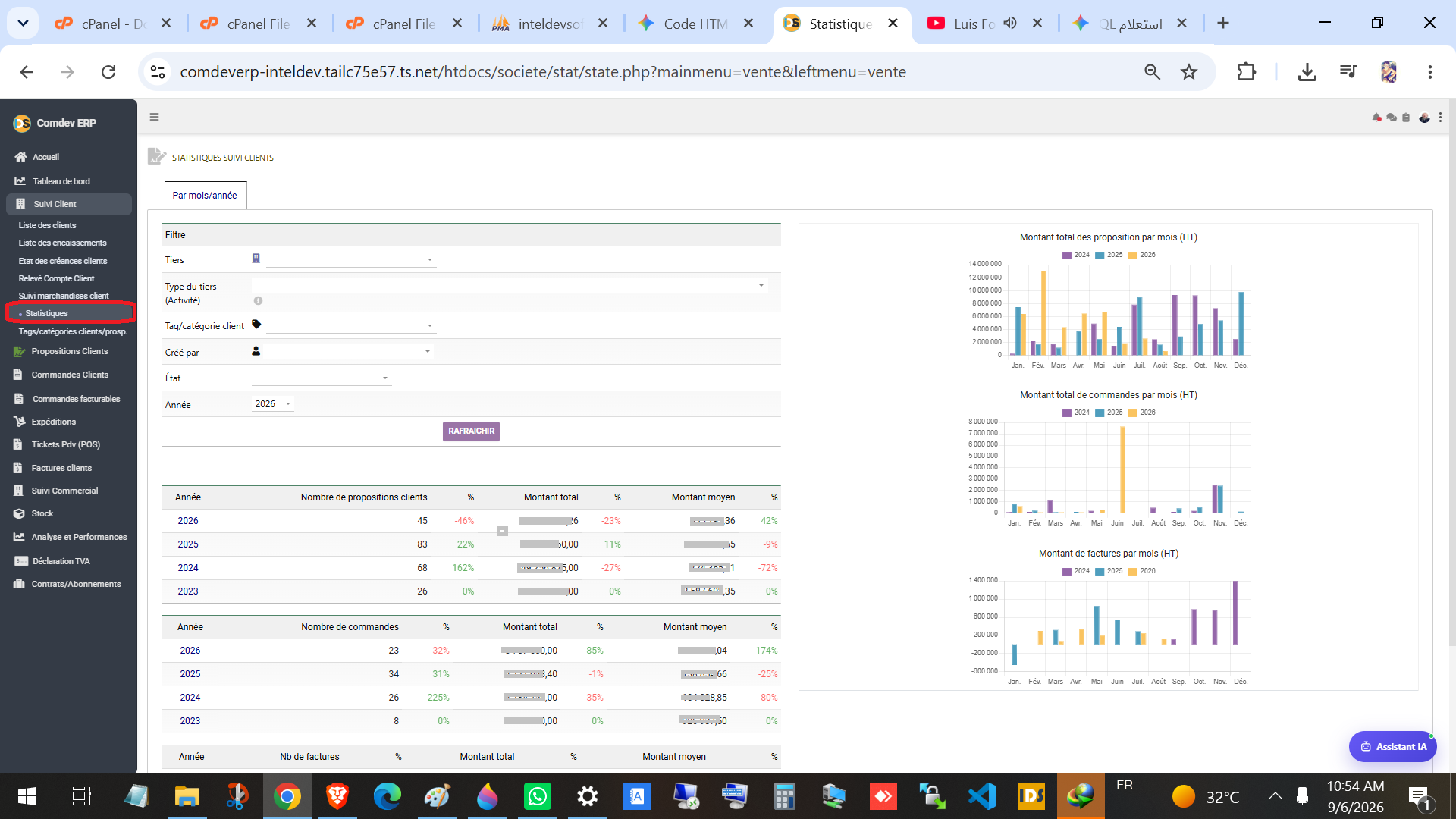
Guide d'utilisation détaillé de l'interface « Statistiques » dans Comdev ERP. Cet écran fournit une analyse décisionnelle globale et comparative des propositions commerciales, commandes et factures clients sur plusieurs exercices (2023 à 2026), sous forme de tableaux d'évolution pluriannuelle et d'histogrammes mensuels.
1. Alignement Métier & Pilotage de la Performance Commerciale
L'écran Statistiques Suivi Clients est le tableau de bord d'analyse décisionnelle de l'activité commerciale dans Comdev ERP. Il offre à la direction commerciale et aux responsables des ventes un suivi pluriannuel dynamique pour évaluer les taux de conversion des devis en commandes, mesurer la croissance du chiffre d'affaires et surveiller l'évolution du panier moyen d'une année sur l'autre.
Objectifs Opérationnels
• Suivi de la Conversion Commerciale : Comparaison directe entre le volume de propositions émises et la concrétisation en commandes et factures.
• Analyse des Variations Annuelles (%) : Mesure dynamique du taux d'évolution de chaque métrique par rapport à l'exercice précédent.
• Visualisation Graphique Comparée : Histogrammes mensuels superposant les exercices 2024, 2025 et 2026.
• Segmentation Avancée : Filtrage fin par type de tiers, catégorie client, commercial émetteur (Créé par) et statut de pièce.
Chemin d'accès & Outils d'Action
Comdev ERP → Menu Principal → Module Ventes → Suivi Client → Sous-menu Statistiques
• Bouton RAFRAÎCHIR : Bouton RAFRAÎCHIR pour recalculer l'ensemble des grilles et graphiques après application des critères de filtrage.
• Assistant IA : Widget interactif Assistant IA en bas à droite pour l'assistance contextuelle et l'analyse prédictive.
2. Description Détaillée des Filtres, Grilles de Données & Graphiques
A. Formulaire de Filtrage (Volet Gauche)
| Champ / Filtre | Iconographie & Type | Rôle & Impact Métier |
|---|---|---|
| Tiers | Menu Déroulant avec icône Tiers | Isole les statistiques pour un client ou un compte spécifique. |
| Type du tiers (Activité) | Menu Déroulant avec icône Tag | Filtre l'analyse par secteur d'activité ou typologie de clientèle. |
| Tag/catégorie client | Menu Déroulant avec icône Étiquette | Segmente par groupe de clients (ex: VIP, Revendeurs, Grands Comptes). |
| Créé par | Menu Déroulant avec icône Utilisateur | Permet d'évaluer les performances individuelles d'un commercial ou d'un utilisateur. |
| État | Menu Déroulant Texte | Sélectionne les pièces selon leur statut (Brouillon, Validée, Gagnée, Closed). |
| Année | Menu Déroulant (ex: 2026) | Définit l'année de référence pour la mise en perspective avec les années antérieures. |
B. Tableaux d'Analyse Comparative par Objet Métier
| Tableau / Section | Colonnes Présentes | Description Métier |
|---|---|---|
| Nombre de propositions clients | Année | Nombre | % | Montant total | % | Montant moyen | % | Rétrospective sur 4 ans (2023-2026) du volume de devis émis, du chiffre total devisé et du montant moyen par proposition, avec taux de variation d'une année à l'autre. |
| Nombre de commandes | Année | Nombre | % | Montant total | % | Montant moyen | % | Suivi de l'engagement réel des clients. Permet de comparer la hausse/baisse du volume de commandes (ex: 23 commandes en 2026 contre 34 en 2025) et l'évolution du panier moyen. |
| Nb de factures | Année | Nombre | % | Montant total | % | Montant moyen | % | Analyse du chiffre d'affaires réellement facturé et comptabilisé sur chaque exercice. |
C. Représentations Graphiques (Volet Droit)
| Graphique | Légende / Couleurs | Usage & Lecture Métier |
|---|---|---|
| Montant total des propositions par mois (HT) | Histogramme mensuel (Jan à Déc) 2024 2025 2026 | Permet d'identifier la saisonnalité des devis et d'observer les pics de prospection sur chaque mois de l'année. |
| Montant total de commandes par mois (HT) | Histogramme mensuel (Jan à Déc) 2024 2025 2026 | Affiche les réalisations commerciales effectives mois par mois et met en évidence la concrétisation des devis. |
| Montant de factures par mois (HT) | Histogramme mensuel (Jan à Déc) 2024 2025 2026 | Visualisation de la régularité de la facturation mensuelle Hors Taxes pour le suivi de l'activité comptable. |
3. Procédure d'Analyse & Exploitation des Données
Étape 1 : Paramétrage du Périmètre
Renseignez les critères souhaités dans la zone de filtre à gauche (commercial, catégorie de client, état) puis appuyez sur RAFRAÎCHIR.
Étape 2 : Analyse des Variations (%)
Consultez les colonnes de pourcentage dans les tableaux pour identifier les augmentations ou régressions du volume et du panier moyen.
Étape 3 : Étude de la Saisonnalité
Comparez les barres mensuelles sur le volet droit pour détecter les mois de forte activité et anticiper les périodes creuses.