Statistiques des propositions clients
STATISTIQUES DES PROPOSITIONS CLIENTS – Analyse de Performance Commerciale
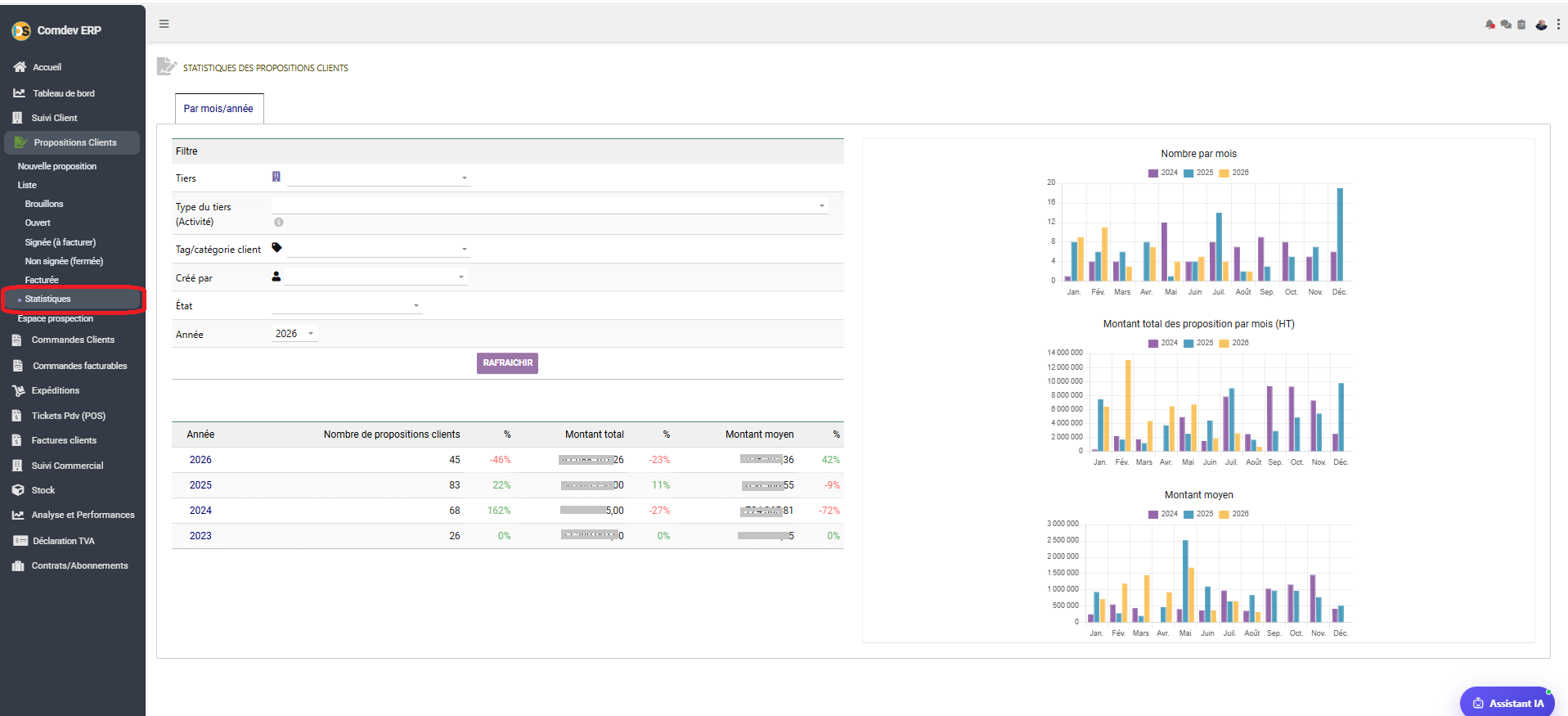
Guide d'utilisation détaillé du sous-module « Statistiques » (sous Propositions Clients) dans Comdev ERP. Cet écran fournit une vue consolidée et comparative des offres commerciales émises, intégrant des filtres multi-critères, un tableau de données comparatif pluriannuel et des graphiques visuels d'évolution mensuelle.
1. Alignement Métier & Pilotage de la Performance
L'écran Statistiques des Propositions Clients offre aux responsables commerciaux et directeurs d'entreprise un outil d'analyse décisionnelle pour évaluer le volume et la valeur des devis générés au fil des mois et des années. Il permet de mesurer l'efficacité de la prospection et de suivre la dynamique du pipeline commercial.
Objectifs Opérationnels
• Analyse Pluriannuelle Comparative : Comparaison directe des résultats (2023, 2024, 2025, 2026) avec calcul automatique des pourcentages de variation (%).
• Segmentation & Filtrage Fin : Analyse par client spécifique, secteur d'activité, commercial créateur, tag de classification ou état du devis.
• Visualisation Graphique Mensuelle : Graphiques en barres comparant la saisonnalité et la répartition mensuelle du volume, du CA potentiel HT et du panier moyen.
• Suivi de la Qualité des Devis : Évaluation de l'évolution du montant moyen des offres émises par période.
Chemin d'accès & Outils d'Action
Comdev ERP → Menu Principal → Module Ventes → Propositions Clients → Sous-menu Statistiques
• Bouton d'Action : RAFRAICHIR pour appliquer les filtres sélectionnés et recalculer les graphiques/données.
• Légende Graphique : Codes couleurs par année (ex: Violet pour 2024, Bleu pour 2025, Jaune/Orange pour 2026).
• Assistant IA : Widget Assistant IA en bas à droite pour l'interprétation prédictive des tendances.
2. Description Détaillée des Filtres, Tableaux & Graphiques
A. Bloc de Filtrage (Partie Gauche - Haut)
| Champ de Filtre | Type d'Élément | Rôle & Usage Métier |
|---|---|---|
| Tiers | Menu Déroulant avec Icône | Isole les statistiques pour un client ou un prospect en particulier. |
| Type du tiers (Activité) | Menu Déroulant | Filtre les données en fonction du domaine d'activité du client. |
| Tag/catégorie client | Menu Déroulant avec Icône Tag | Restreint l'analyse aux seuls tiers associés à une étiquette/segmentation spécifique. |
| Créé par | Menu Déroulant avec Icône Utilisateur | Permet de mesurer la performance individuelle d'un commercial ou agent de saisie. |
| État | Menu Déroulant | Filtre selon le statut du devis (Brouillon, Ouvert, Signé, Non signé, Facturé). |
| Année | Sélecteur d'Année (ex: 2026) | Définit l'année de référence principale pour l'affichage statistique. |
B. Tableau de Données Pluriannuel (Partie Gauche - Bas)
| Année | Nombre de propositions | Montant Total (HT) | Montant Moyen (HT) |
|---|---|---|---|
| 2026 | 45 (-46%) | Montant HT cumulé (-23%) | Panier moyen (+42%) |
| 2025 | 83 (+22%) | Montant HT cumulé (+11%) | Panier moyen (-9%) |
| 2024 | 68 (+162%) | Montant HT cumulé (-27%) | Panier moyen (-72%) |
| 2023 | 26 (0%) | Montant HT cumulé (0%) | Panier moyen (0%) |
C. Graphiques d'Évolution Mensuelle (Partie Droite)
| Graphique | Axe des Ordonnées (Y) | Analyse & Utilité Métier |
|---|---|---|
| Nombre par mois | Quantité (0 à 20) | Compare le volume mensuel de devis créés (ex: pics d'activité en Février, Mai ou Décembre selon les années). |
| Montant total des propositions par mois (HT) | Valeur Monétaire (en DZD, jusqu'à 14M) | Visualise la valeur financière brute générée chaque mois. Permet de repérer les mois à fort enjeu commercial (ex: pic en Février 2026). |
| Montant moyen | Valeur Moyenne (jusqu'à 3M DZD) | Mesure l'évolution de la valeur moyenne des contrats proposés mois par mois. |
3. Procédure d'Analyse des Résultats
Étape 1 : Sélection des Critères
Choisissez une période ou filtrez par commercial / secteur client pour isoler un segment d'activité précis.
Étape 2 : Actualisation
Cliquez sur le bouton RAFRAICHIR pour générer la synthèse numérique et mettre à jour les graphiques.
Étape 3 : Interprétation
Examinez les pourcentages de variation d'une année sur l'autre et analysez les tendances mensuelles sur les histogrammes.