Planning Intervention
MODULE INTERVENTION - PLANNING INTERVENTION (CALENDRIER)
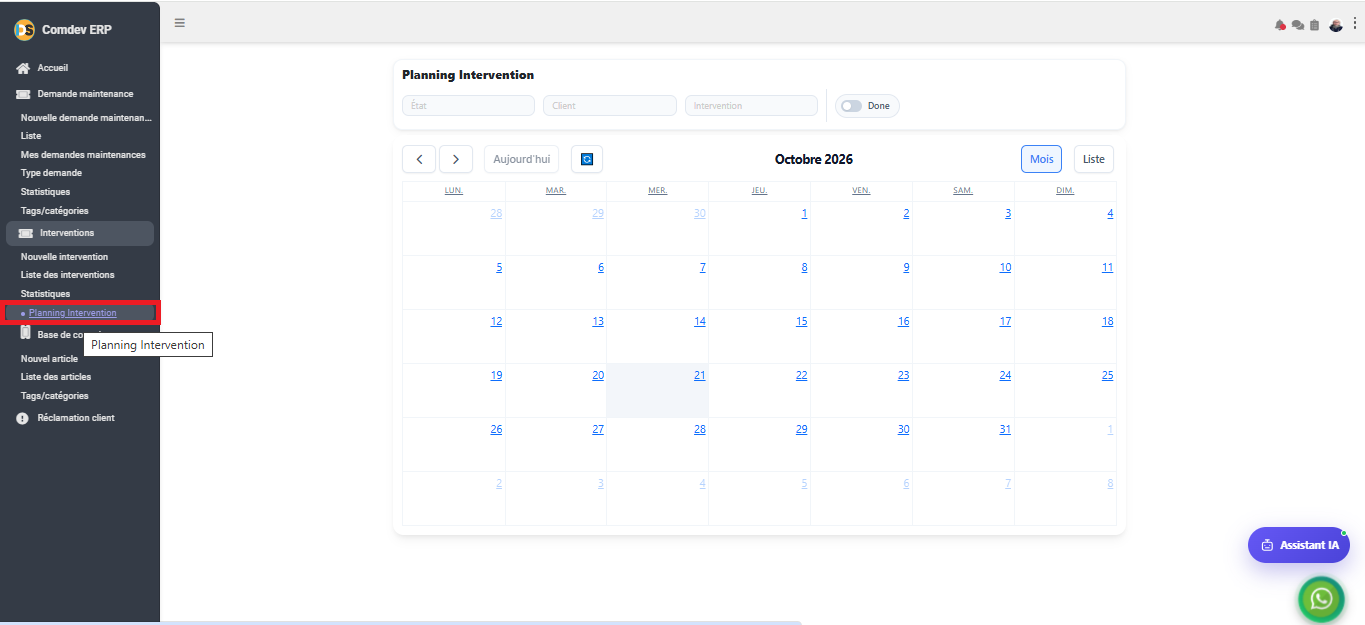
Guide d'utilisation de l'écran "Planning Intervention" sous Comdev ERP. Cet outil visuel permet d'organiser, de planifier et de suivre le calendrier global des missions techniques par mois ou sous forme de liste, d'appliquer des filtres ciblés par état, client ou intervention, et de basculer l'affichage des travaux terminés (Done).
1. Présentation, Chemin d'Accès & Fonctionnalités Clés
L'interface Planning Intervention (accessible via le menu latéral Interventions → Planning Intervention)[cite: 16] est la vue calendrier interactive dédiée au pilotage temporel et à la répartition des charges de travail des équipes techniques sur le terrain.
Filtres et Options de Navigation
• Barre de Filtres : Recherche rapide par État (En cours, Validé), par Client ou par référence d'Intervention.[cite: 16]
• Commutateur "Done" : Permet d'afficher ou d'masquer les interventions déjà clôturées et terminées.[cite: 16]
• Boutons Navigables : Flèches de navigation (Précédent / Suivant), bouton Aujourd'hui pour revenir au jour courant et bouton de rafraîchissement.[cite: 16]
• Changement de Vue : Bascule rapide entre la vue mensuelle (Mois) et la vue récapitulative (Liste).[cite: 16]
Chemin d'Accès & Interaction
Comdev ERP → Interventions → Planning Intervention[cite: 16]
• Ouverture Rapide : Le clic direct sur une date ou sur l'étiquette d'une intervention permet d'accéder au détail de la fiche ou de programmer une nouvelle mission.
2. Récapitulatif des Composants du Planning
Le tableau ci-dessous décrit les éléments de contrôle et de navigation du planning des interventions :
| Élément du Planning | Type de Contrôle | Description & Fonction |
|---|---|---|
| Filtres de recherche | Champs texte (État, Client, Intervention) | Affine le planning en isolant un client précis ou une catégorie d'intervention.[cite: 16] |
| Commutateur Done | Bouton bascule Toggle | Active ou désactive l'affichage des fiches d'interventions clôturées.[cite: 16] |
| Navigation temporelle | Boutons < / > et Aujourd'hui | Permet de naviguer de mois en mois ou de recentrer la vue sur la date actuelle.[cite: 16] |
| Sélecteur Mois / Liste | Boutons de mode de vue | Bascule entre l'affichage sous forme de grille calendaire ou sous forme de liste chronologique.[cite: 16] |
| Grille du mois | Calendrier interactif 7 jours | Affiche les numéros de jours du mois en cours avec la surbrillance de la date sélectionnée.[cite: 16] |